开发 Sedona
Scala/Java 开发者
IDE
推荐使用安装了 Scala 插件的 Intellij IDEA。请确认项目的 SDK 设置为 JDK 1.8。
导入项目
选择 Open
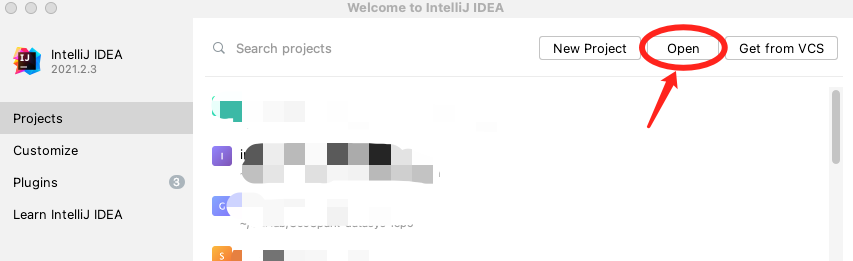
进入 Sedona 根目录(不是子模块目录)并选择 open
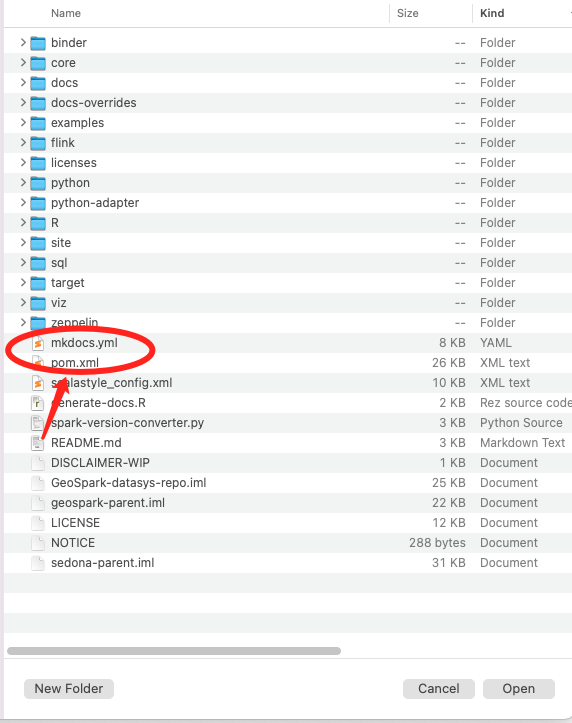
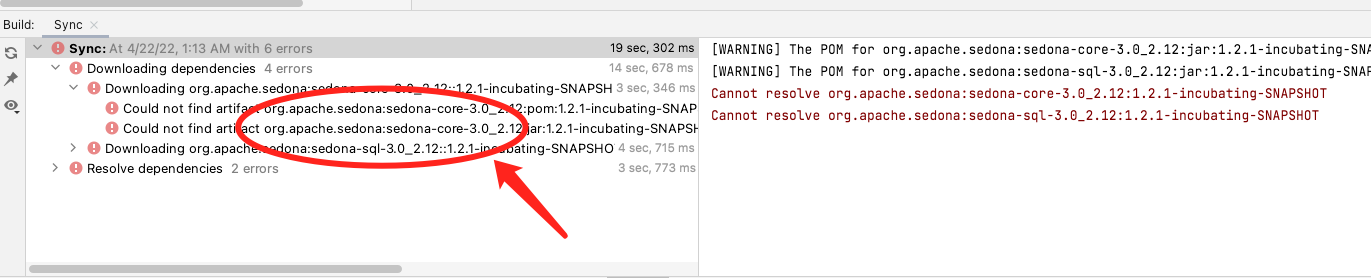
IDE 可能会显示错误
IDE 通常难以理解 Sedona 中较为复杂的项目结构。
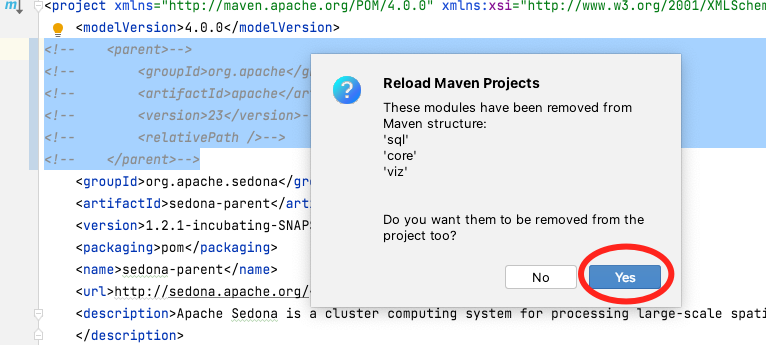
通过修改 pom.xml 修复错误
需要在根目录的 pom.xml 中注释掉以下几行。注意:请勿把这一改动提交到 Sedona。
<!--    <parent>-->
<!--        <groupId>org.apache</groupId>-->
<!--        <artifactId>apache</artifactId>-->
<!--        <version>23</version>-->
<!--        <relativePath />-->
<!--    </parent>-->
重新加载 pom.xml
确保重新加载 pom.xml 或重新加载整个 Maven 项目。IDE 会询问是否移除一些模块,请选择 yes。
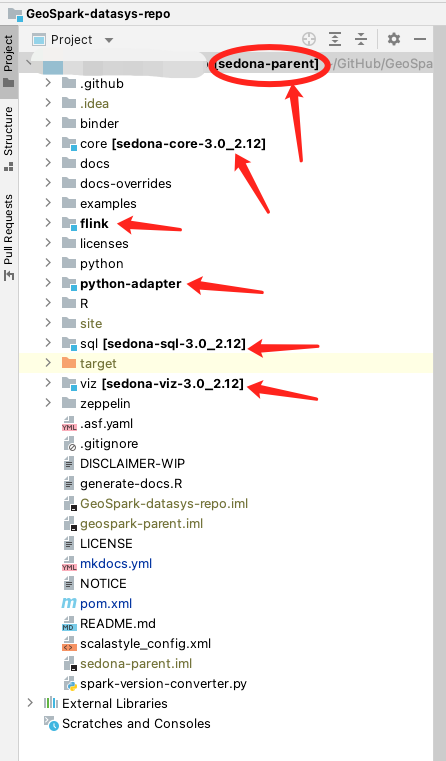
最终的项目结构应该是这样:
运行单元测试
运行所有单元测试
在终端中进入 Sedona 根目录运行 mvn clean install。全部测试需要超过 15 分钟。如果只想构建 jar,运行 mvn clean install -DskipTests。
Note
mvn clean install 默认基于 Spark 3.3、Scala 2.12 编译 Sedona。如果 $SPARK_HOME 中是不同版本的 Spark,请通过 -Dspark 命令行参数指定。例如基于 Spark 3.4 与 Scala 2.12 编译:mvn clean install -Dspark=3.4 -Dscala=2.12。
更多细节请参阅 编译 Sedona。
运行单个单元测试
在 IDE 中右键点击某个测试用例即可运行。
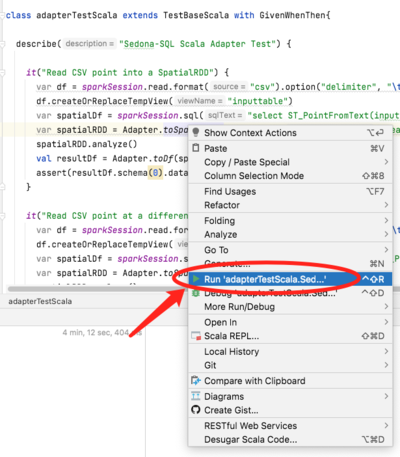
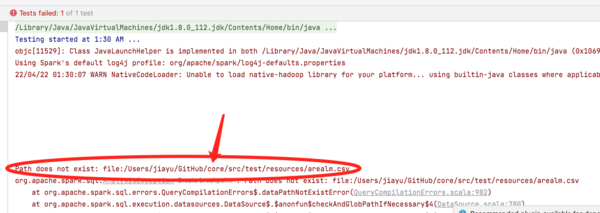
运行 Scala 编写的测试用例时,IDE 可能会提示 “Path does not exist”,如下:
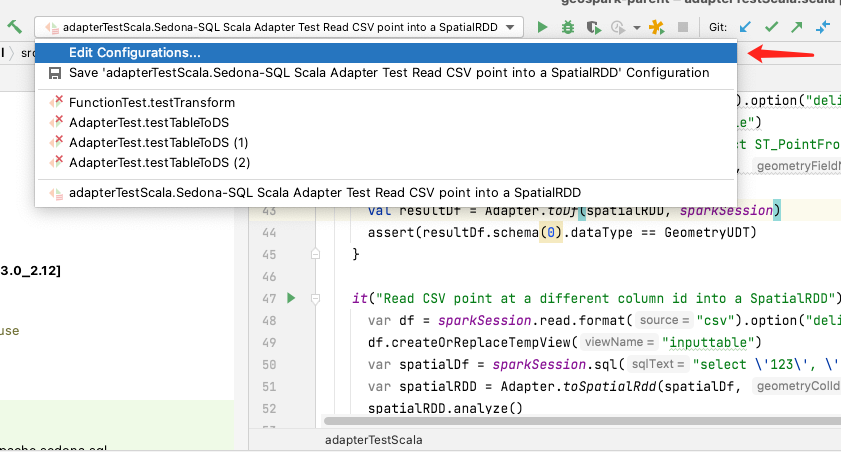
进入 Edit Configuration:
把 Working Directory 的值改为 $MODULE_WORKING_DIR$:
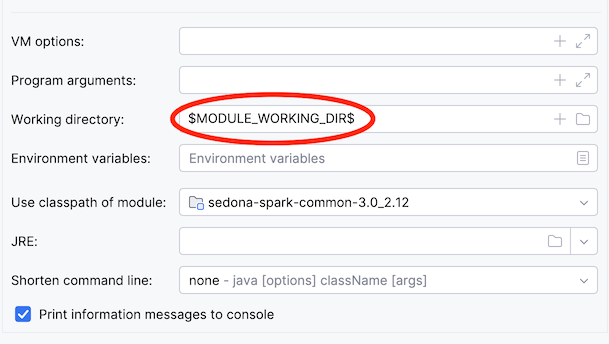
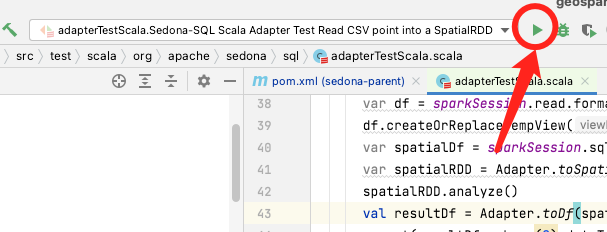
重新运行该测试用例。**不要**右键再次运行,请点击下图所示的按钮:
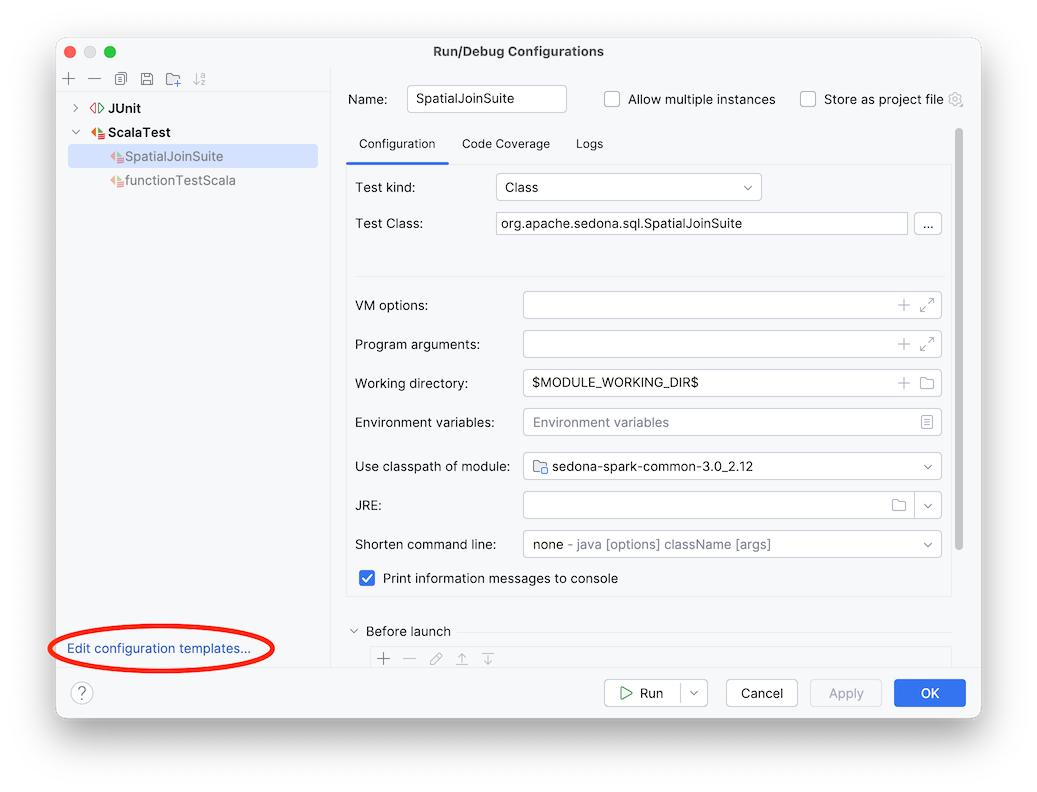
如果不想每次都修改 Working Directory,可以在 Run/Debug Configurations 窗口中修改 Working Directory 的默认值。点击 Edit configuration templates...,把 ScalaTest 的 Working Directory 设为 $MODULE_WORKING_DIR$。
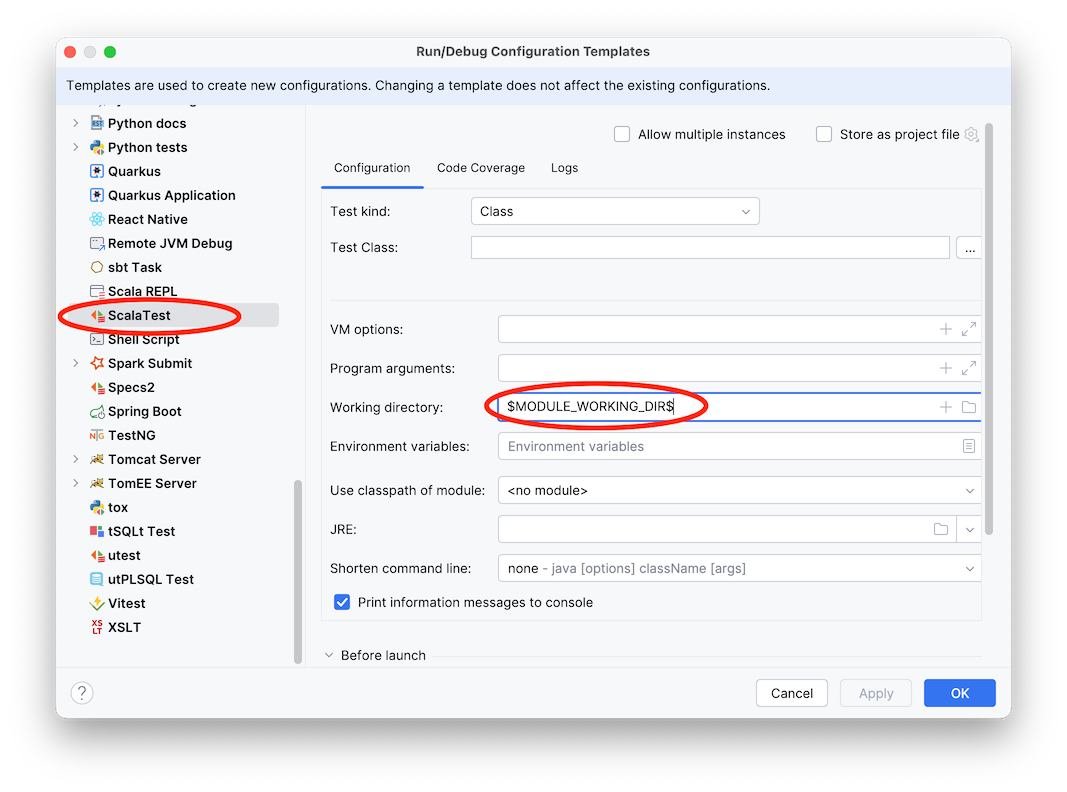
之后新建的 ScalaTest run configuration 都会自动使用正确的 Working Directory。
使用 Java 11 时的 IDE 配置
如果使用 Java 11,运行测试时可能遇到如下错误:
/path/to/sedona/common/src/main/java/org/apache/sedona/common/geometrySerde/UnsafeGeometryBuffer.java
package sun.misc does not exist
sun.misc.Unsafe
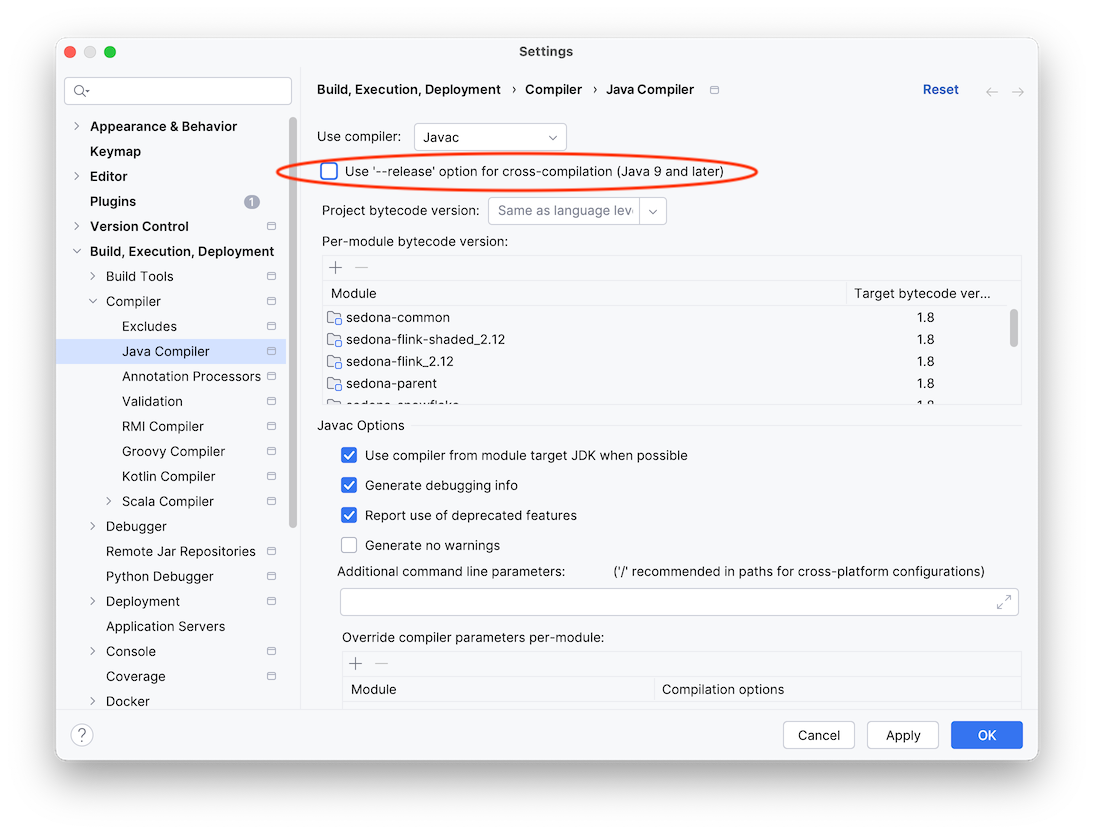
可在 IDE 设置中关闭 Use '--release' option for cross-compilation 来解决。
在不同 Spark/Scala 版本下运行测试
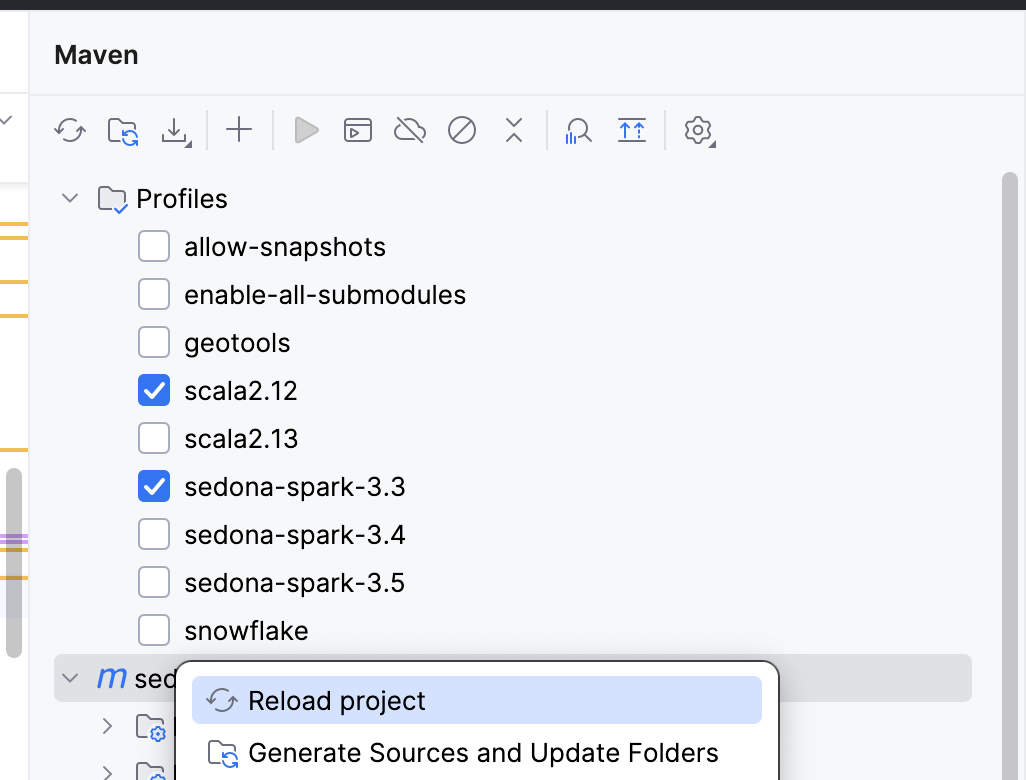
如需在不同 Spark/Scala 版本下测试改动,可在 Maven 面板中选择对应的 Spark 与 Scala profile。选择后请重新加载 sedona-parent 项目,参考下图。
Note
Profile 切换不会自动更新 IDE 中的模块名。如果模块名仍带有 -3.3-2.12 等后缀,不必感到困惑。
Note
并非所有 Spark 与 Scala 的组合都受支持,部分组合会编译失败。
Python 开发者
IDE
推荐使用 PyCharm。
运行测试
运行所有 Python 测试
按照 此处 的步骤完成环境配置。
环境就绪后,在 python 目录下运行:
cd python
uv run pytest -v tests
运行单个测试
如需运行某个特定的 Python 测试文件,传入 .py 路径即可。
例如运行 python/tests/sql/test_function.py 中的所有测试:
cd python
uv run pytest -v tests/sql/test_function.py
要运行某个文件中的特定测试,向 pytest 传入 file_name::class_name::test_name。
例如运行 sql/test_predicate.py 中关于 ST_Contains 的测试:
cd python
uv run pytest -v tests/sql/test_predicate.py::TestPredicate::test_st_contains
构建包
下面的命令会在 dist 目录中生成 sdist 与 whl 包:
cd python
uv build
R 开发者
更多内容稍后补充。
IDE
推荐使用 RStudio。